VRAM 16GB・24GB・32GB・48GBで何が変わる?ローカルAI用途別ガイド【2026年】
RTX 5060 Tiから5090、その先の96GBや128GB統合メモリまで徹底解説
最終更新 2026.09.17
目次21項目開く
ローカルAIについて色々調べると**「VRAM(ビデオメモリ)」**という言葉が出てきます。
「16GBで十分」「24GBは欲しい」「128GBからスタートだ」などと色々な意見が言われていますが、数字だけ見ても実際にイメージは沸きずらいと思います。
まず押さえておきたいのは、VRAMが多いほどGPUそのものが速くなるわけではないという点です。
VRAM容量が決めるのは、AIモデルや生成途中のデータをGPUの近くにどこまで置いておけるかです。
容量に余裕がある間はGPU側で処理できますが、収まりきらなくなるとCPU側へ一部を逃がしたり、量子化・コンテキスト・解像度などの設定を下げたりする必要が出てきます。場合によってはOOM(Out of Memory)で処理が止まります。
30秒でわかる:VRAM選びの全体像
VRAMは「速さ」より先に「載せられる範囲」を決める
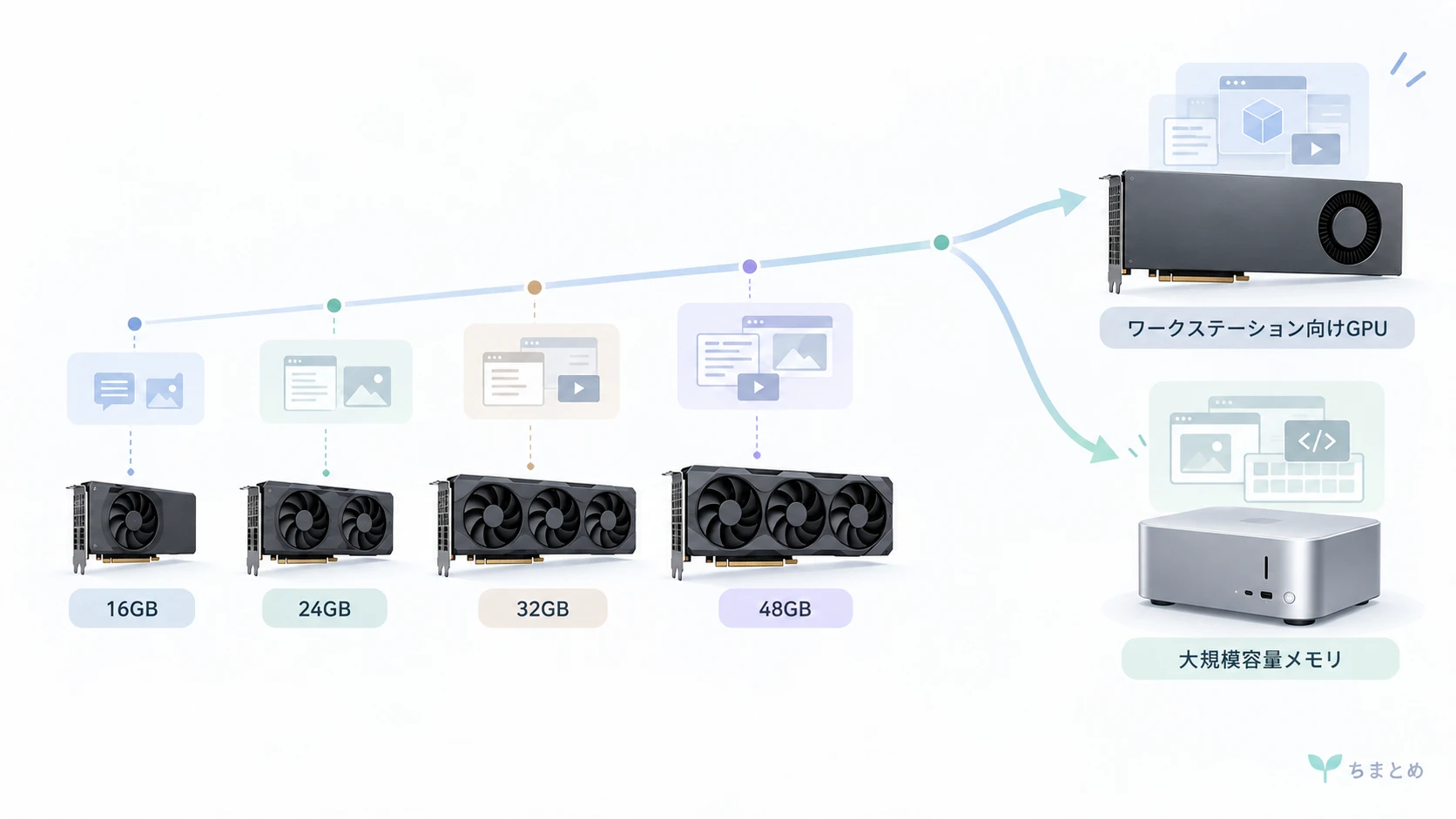
ざっくり見ると、今のLocal AIではこんな分かれ方です。
- 16GB: 8B〜14B級LLMや一般的な画像生成を始めやすい容量。27B級では量子化やコンテキスト設定に工夫が必要。
- 24GB: 27B級LLMや重めの画像生成、動画生成までかなり視野が広がる容量。ここからがローカルAIのスタートライン。
- 32GB: 24GBで動くものにさらに余裕を持たせやすく、長いコンテキストや重い設定を試しやすい。
- 48GB: ワークステーション領域。大型モデルというよりも小中型モデルを余裕持って使える。ただし、値段が高くなる割に用途が広がりずらく、中途半端。
- 72〜96GB / 128GB統合メモリ: 一般的なGeForceを超える大容量Local AIの世界。構造も価格も当然高い。
VRAMに収まった後の速さは、メモリ帯域・計算性能・ランタイムにも大きく左右されます。
なので、GPU選びはまず「必要容量を満たすか」、その次に「その容量帯でどのGPUが速く、使いやすいか」と2段階で見ると整理しやすいです。
そもそもVRAMとは何?
PCの中をかなり単純化すると、こうなります。
PC
├─ CPU
│   └─ System RAM
│
└─ GPU
    ├─ 計算部分
    └─ VRAM
System RAMはPC全体で使うメインメモリです。
一方のVRAMは、GPUが計算するときに直接使う高速なメモリです。AIではモデルの重みやKVキャッシュ、画像・動画生成中の中間データなどをここへ置きます。
ここで、GPUを見るときによく出てくる3つの数字を分けておきます。
VRAM容量
= GPUの近くにどれだけデータを置けるか
メモリ帯域
= VRAMとGPUの間で、どれだけ速くデータを動かせるか
計算性能
= GPUが受け取ったデータを、どれだけ速く計算できるか
かなり単純化すると、VRAM容量は「作業台の広さ」、メモリ帯域は「データを運ぶ速さ」、計算性能は「実際に処理する速さ」です。
そのため、VRAMを16GBから32GBへ増やしても、同じ処理が単純に2倍速くなるわけではありません。増えるのはまず、GPU側へ置いておけるモデルや作業データの量です。
一方、モデルがすでにVRAMへ収まっている場合は、生成速度にはメモリ帯域やGPU自体の計算性能が強く効いてきます。逆にVRAMが足りず、System RAMとの間で頻繁にデータを移動している場合は、どれだけ計算性能の高いGPUでも、その性能を十分に使えないことがあります。
つまりLocal AIでは、
まずVRAMに収まるか
↓
収まった上で、どれだけ速くデータを読めるか
↓
そのデータをどれだけ速く計算できるか
の3段階で見ると分かりやすいです。
なぜAIではVRAMが重要?
AIモデル本体の容量が非常に大きいためです。そのため、従来のゲームなどの用途とは比較にならないほどVRAMの需要は増えています。
さらに、AIはモデル本体だけでなく、動かしている最中にもメモリを使います。
最初はこのくらいの理解で十分です。
モデル本体
+
実行中に使う作業メモリ
=
必要なVRAM
LLMなら、主に次のようなものが効いてきます。
- weights(重み): モデル本体。パラメータ数と量子化形式で大きさが変わる。
- quantization(量子化): 数値表現を小さくしてモデル容量を減らす方法。4bitなどにするとかなり小さくできる一方、精度や互換性とのトレードオフがある。
- context / KV cache: 長い会話や文章を扱うほど増える作業メモリ。
- runtime buffers: 推論エンジンが処理中に使う一時領域。
つまり、「モデルファイルが15GBだから16GB GPUで余裕」ではないという話です。
Qwen3.8-27B-UD-Q4_K_XL.gguf · unsloth/Qwen3.8-27B-GGUF at main
We’re on a journey to advance and democratize artificial intelligence through open source and open science.
huggingface.co

Qwen3.8-27Bという270億パラメータのLLMの実測では、UD-Q4_K_XLという4bit量子化版でもファイルサイズは16.68GiBあり、これは当然RTX 5060 Ti 16GBには収まりません。RTX 5060 Ti 16GBへ収まりません。一方、別の4bit量子化版Q4 artifactでは、モデル本体を15.06GB程度まで小さくでき、会話履歴を保持するKV cacheも4bitに圧縮すると、32K contextで動かせる例もあります。ただ、32K contextだと実用性はほぼ無いです。
なので、購入時はモデルファイルの大きさだけでなく、実際のランタイム込みでどれくらい使うのかを見る必要があります。
実際どんな容量のGPUがある?
まずは地図です。これは性能ランキングではありません。
VRAM容量別のハードウェアと位置づけ
| 容量クラス | 代表的なハードウェア | 主なメモリ規格 | 立ち位置 |
|---|---|---|---|
| 16GB | GeForce RTX 5060 Ti 16GB、RTX 5070 Ti、RTX 5080 | GDDR7 | 一般向け。Local AIの入り口として見やすい容量 |
| 24GB | GeForce RTX 4090 / RTX 3090 | GDDR6X / GDDR6 | 27B級LLMや重めの画像・動画生成まで広がる |
| 32GB | GeForce RTX 5090 / Intel Arc Pro B70 | GDDR7 / GDDR6 | 高性能consumer / 大容量professional alternative |
| 48GB | NVIDIA RTX 6000 Ada / Radeon PRO W7900 | GDDR6 ECC | ワークステーション |
| 72GB | NVIDIA RTX PRO 5000 Blackwell | GDDR7 ECC | 大容量ワークステーション |
| 84GB | NVIDIA RTX PRO 5500 Blackwell | GDDR7 ECC | 近日リリース予定。現在購入できる選択肢には含めない |
| 96GB | RTX PRO 6000 Blackwell Workstation Edition | GDDR7 ECC | 現行の大容量ワークステーション |
| 128GB統合 | NVIDIA DGX Spark | LPDDR5x 統合メモリ | CPU・GPUが同じメモリ空間を共有する完成機 |
一般向けのデスクトップGPUでは16〜32GBが見つけやすく、48GB以上になるとワークステーションや統合メモリ機が中心になります。
ここから、容量を増やしたときに何が変わるのかを具体例で見ます。
16GBでどこまでできる?
Local AIをこれから始めるなら、16GBはかなり見やすい入り口です。
代表例がGeForce RTX 5060 Ti 16GBです。
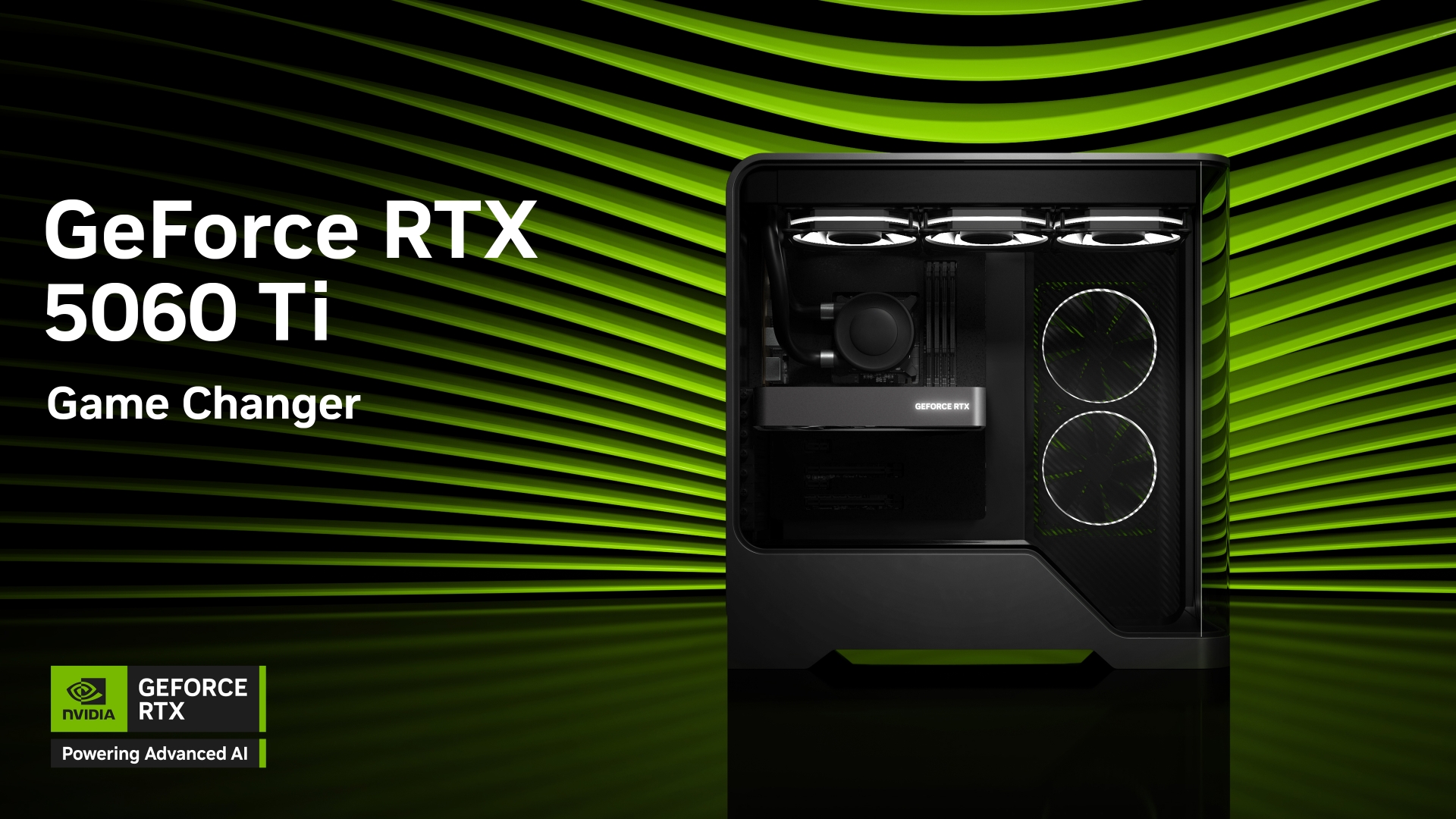
GeForce RTX 5060 Ti 16GB
Local AIを始める16GBクラスの代表的コンシューマーGPU
16GB GDDR7を搭載する現行consumer GPU。中小規模LLMや画像生成を始める容量クラスの実物例として分かりやすい製品です。
| 項目 | 内容 |
|---|---|
| VRAM容量 | 16GB |
| メモリ規格 | GDDR7 |
| 主な用途の例 | 8B〜14B級LLM、一般的な画像生成 |
| 立ち位置 | コンシューマー向けミドルレンジ |
8B〜14B級LLMなら、量子化形式やcontext次第でかなり余裕を持って使えますが、仕事でクラウドLLMの代わりに使える性能は全くないので、16GBでLLMは厳しいと思っておけば問題ないです。
ただ、画像生成なら16GBで十分なケースもあります。Krea 2 Turboのような2026年6月22日公開の12B級画像生成モデルでも、FP8版なら16GB GPUでローカル生成できる実測例はあります。
16GBは「入るかどうか」の基準としては同じでも、RTX 5060 Tiの計算性能約23.7 TFLOPS・メモリ帯域448GB/s、RTX 5080の約56.3 TFLOPS・960GB/sでは、同じ16GBでもデータを動かせる速さがかなり違います。厳密に同条件の比較ではありませんが、Krea 2 TurboではRTX 5060 Tiが約23〜26秒だったのに対し、RTX 5080では約13秒で生成した実測例もあります。
速度を上げたいのか、容量の壁を越えたいのか。ここは分けて考えた方がいいです。
16GB → 24GBで越えられる壁
24GBへ上がると、Local AIで試せる範囲がかなり広がります。
代表例はRTX 4090と、今でも24GB用途で使われるRTX 3090です。
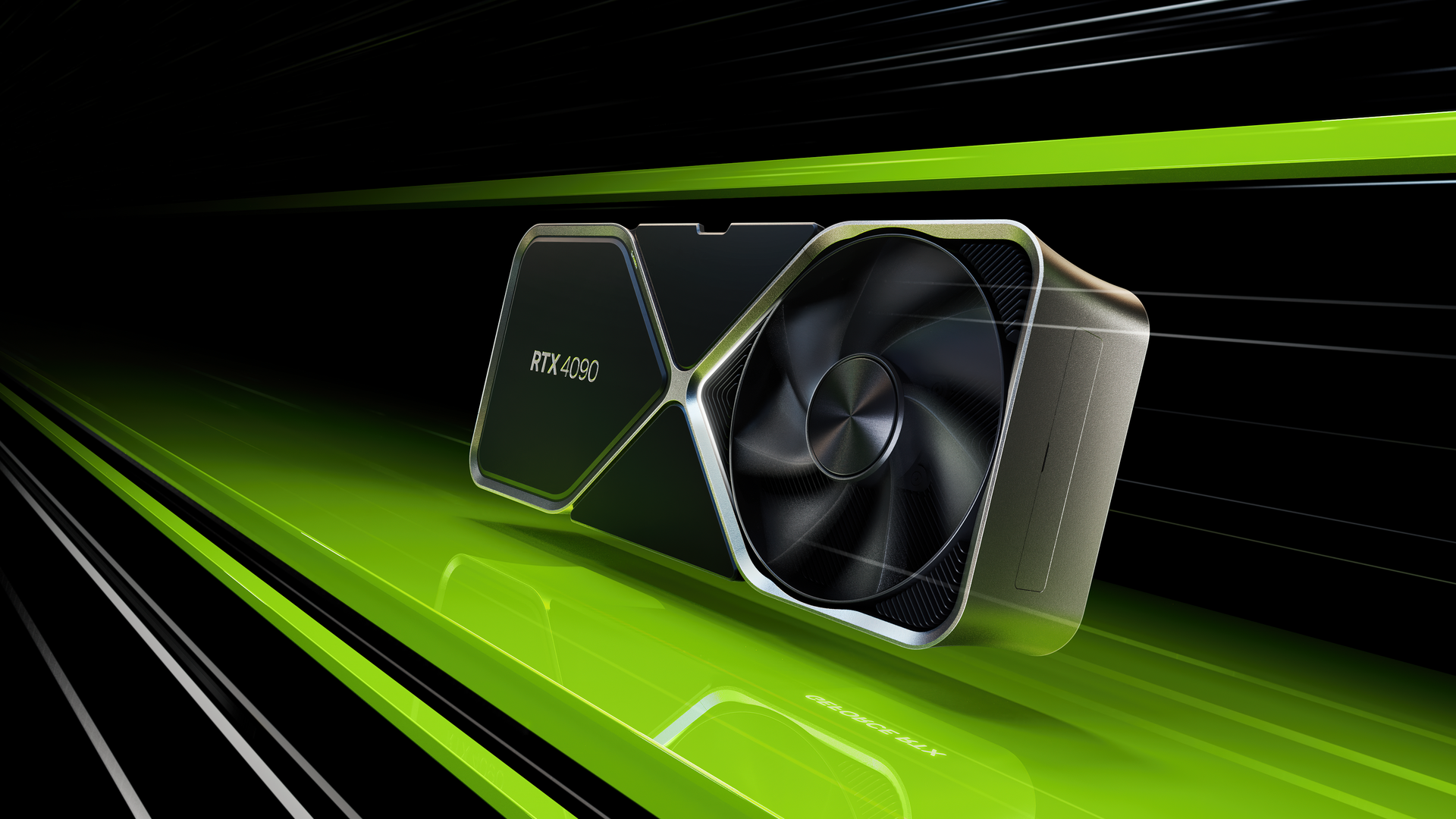
GeForce RTX 4090 24GB
24GBクラスの代表例。27B級LLMや重めの生成AIまで視野が広がる
24GB GDDR6Xを搭載するAda Lovelace世代のハイエンドGPUです。ここでは24GBクラスの具体例として置いており、24GBならRTX 4090だけが選択肢という意味ではありません。
| 項目 | 内容 |
|---|---|
| VRAM容量 | 24GB |
| メモリ規格 | GDDR6X |
| メモリ帯域 | 1,008GB/s |
| 主な用途の例 | 27B級LLM、重めの画像生成、動画生成 |
| 立ち位置 | ハイエンドコンシューマー |
27B級LLMが扱いやすくなる
Qwen3.8-27Bの4bit量子化だと、24GB GPUで長いcontextまで動かした実測があります。RTX 3090の検証では131K〜256K contextの実行例もあります。
もちろんcontextを伸ばすほどKV cacheなどの条件は効いてきますが、16GBのようにartifactそのものをギリギリまで削る必要は減ります。
FLUX.2-devのような重い画像生成も視野に入る
city96/FLUX.2-dev-gguf · Hugging Face
We’re on a journey to advance and democratize artificial intelligence through open source and open science.
huggingface.co

FLUX.2-devは、Black Forest Labsが公開している約320億パラメータの画像生成モデルです。かなり大きなモデルですが、公式ではモデルのデータを4bitまで圧縮してVRAM使用量を減らす方法が案内されており、24〜32GBクラスのGPUでも動かせる構成があります。
画像生成AIは、画像を作る本体だけでなく、プロンプトの文章を読み取る部分など複数の処理を組み合わせて動きます。24GBまで増えると、こうした重いモデルでもGPU側へ載せられる範囲が広がり、16GBより試しやすくなります。
Wan2.2は、文章や画像から動画を作る動画生成AIです。その中のTI2V-5Bは約50億パラメータのモデルで、文章から動画を作ることも、1枚の画像を動かして動画にすることもでき、720p・24fpsの動画生成に対応しています。
Wan2.2では720pの動画生成も見えてくる
Wan-AI/Wan2.2-TI2V-5B · Hugging Face
We’re on a journey to advance and democratize artificial intelligence through open source and open science.
huggingface.co

「5Bならそれほど重くないのでは?」と思うかもしれませんが、動画生成ではモデル本体以外にもかなりメモリを使います。画像1枚ではなく、時間方向に続く複数フレーム分の中間データを処理するためです。解像度や動画の長さを上げるほど、この作業用メモリも増えていきます。
動画の解像度や長さ、使うモデル、GPUによって必要なVRAMや生成時間はかなり変わるため、人によって必要なGBは異なります。24GBは、動画生成まで現実的に試しやすくなる容量、と考えるといいでしょう。
24GBはかなり便利な容量ですが、「ここまであれば何でも動く」という線ではありません。むしろ、大きめのLocal AIを触る選択肢が一気に増える容量と考えるのが近いです。
24GB → 32GBで越えられる壁
24GBで動いていたworkflowに、もう少し余裕を持たせたいときに32GBが効いてきます。
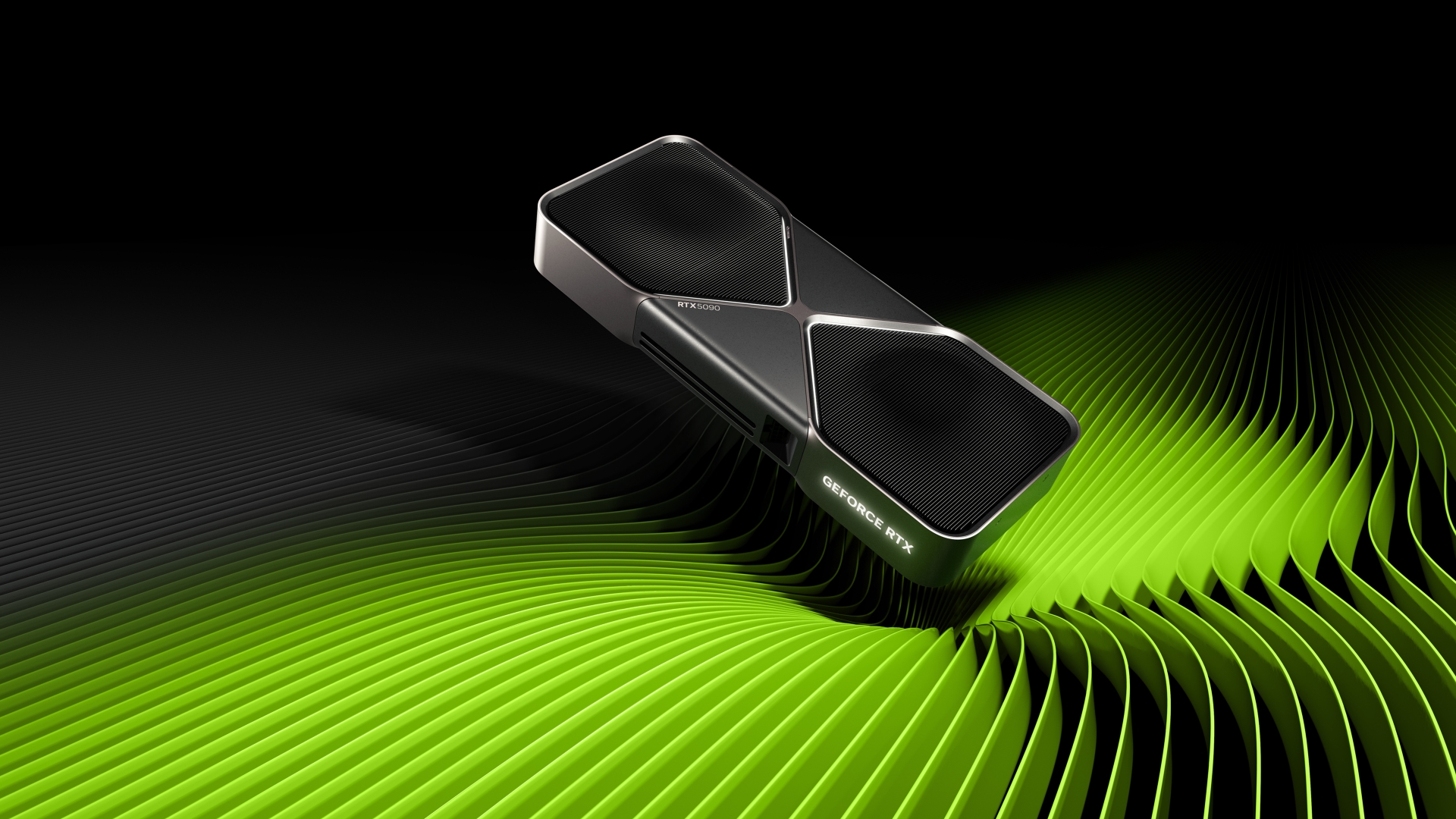
GeForce RTX 5090 32GB
32GBクラスの代表例。VRAMの余裕と高いメモリ帯域を持つハイエンドGPU
Blackwell世代のGeForceで、32GB GDDR7と1,792GB/sのメモリ帯域を備えます。32GBという容量だけでなく、computeや帯域まで高い側の具体例です。
| 項目 | 内容 |
|---|---|
| VRAM容量 | 32GB |
| メモリ規格 | GDDR7 |
| メモリ帯域 | 1,792GB/s |
| Total Graphics Power | 575W |
| 立ち位置 | ハイエンドコンシューマー |
Qwen3.8-27BのRTX 5090実測では、131K / 262K contextを扱う例があり、かなり余裕を持って27Bモデルをエージェント用途で動かせます。
32GBになると、LLMだけでなく画像・動画生成でも選択肢が広がります。たとえばKrea 2では、16GBならFP8版など軽量化した構成が現実的ですが、32GBならより高性能な約25GBあるRaw版のモデル本体もGPU側へ載せやすくなります。
動画生成でも、最大4K(2160p)解像度対応のLTX-2.3というモデルをRTX 5090で1280×704・97フレーム生成した実測例があります。VRAM使用量が約24.2GBに達しており、24GBでは境界ぎりぎりだった処理にも、32GBなら余裕を持たせやすくなります。
ただし、5090の生成速度が速いのは32GBだからだけではありません。1,792GB/sのメモリ帯域やGPU自体の計算性能も大きく効いてきます。
同じ32GBでもかなり違う:RTX 5090 vs Arc Pro B70
同じ32GBでも性格が異なる2つのGPU(2026年時点の確認情報)
| 比較軸 | NVIDIA GeForce RTX 5090 | Intel Arc Pro B70 |
|---|---|---|
| 搭載メモリ | 32GB GDDR7 | 32GB GDDR6 |
| バス幅 / メモリ帯域 | 512-bit GDDR7、約1,792GB/s級 | 608GB/s |
| FP32演算性能 | 約104.8 TFLOPS | 22.94 TFLOPS |
| 消費電力 | 575W | 230W |
| ソフトウェア | CUDA / NVIDIA ecosystem | oneAPI / OpenVINO / IPEX等。workflowごとの確認が必要 |
| 立ち位置 | 汎用ハイエンドハードウェア | AI向けハードウェア |
| 国内価格帯の目安 | 約84万〜95万円級 | 約22万〜27万円級 |
RTX 5090は帯域・計算性能・CUDA対応を含めてかなり強いですが、その分価格と消費電力も大きいです。
同じ32GBでも速度はかなり違います。8B級LLMの実測では、Arc Pro B70がdecode(1秒間に生成できるトークン数)約35 tok/s程度なのに対し、RTX 5090は140〜200 tok/s級という比較例があります。因みに実用的に使える速度は、decode30~40 tok/sと言われてます。5090は過剰とも言えますね。
また、純粋な計算力スペックというよりも実行環境の最適化の問題も大きいです。長年培ってきたコミュニティの歴史によりCUDA向けに最適化されたソフトウェアは多く、RTX 5090は性能を引き出しやすいです。一方、Arc Pro B70はoneAPIやXPU対応、使用するruntimeによって速度差が大きく変わります。まだ、ソフトウェアが成熟していないためです。
そのため、理論性能の差がそのまま実測速度の差になるわけではありません。
しかし、Arc Pro B70は速度では5090に及びませんが、新品20万円台で32GBを確保できるという点において面白いハードウェアだと思います。(上級者向けですが、中古を探すとNvidia Tesla V100 32GBという2018年世代のかなり古いデータセンターGPUが現在10万円台で中国などから仕入れる事は出来ます。)
なので、「32GBが必要」と「32GBのどのGPUを買う」は別の判断です。
32GB → 48GBで越えられる壁
48GBはワークステーションGPUの領域です。
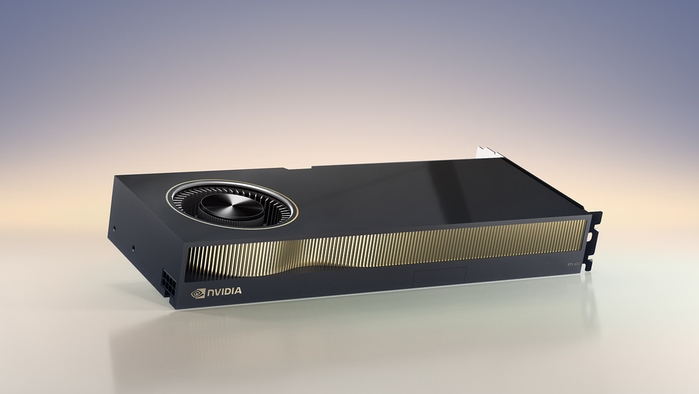
NVIDIA RTX 6000 Ada 48GB
48GBクラスの代表例。ECCメモリを備えるプロ向けワークステーションGPU
48GB GDDR6 ECCを搭載するAda世代のプロ向けGPUです。48GBクラスの具体例として、大きなモデルや複数componentをGPU側へ置く余裕を見せやすい製品です。
| 項目 | 内容 |
|---|---|
| VRAM容量 | 48GB |
| メモリ規格 | GDDR6 ECC |
| メモリ帯域 | 960GB/s |
| 最大消費電力 | 300W |
| 立ち位置 | プロフェッショナルワークステーション |
48GBは、32GBでは足りない用途を確実にカバーしたい人向けの容量です。
70B級LLMの4bit量子化版をGPU内へ収めたり、重い画像・動画生成でCPUへのオフロードを減らしたり、複数のモデルや処理を同時に載せたりしやすくなります。
一方で、48GBあれば最新の大型モデルが何でもそのまま動くわけではありません。
たとえばMiniMax H3のような大型動画生成モデルは、RTX 6000 Ada 48GB 1枚でローカル生成した実例がありますが、1本の生成に約96分かかっているためほぼ実用性はないです。
そのため48GBは、一般的なLocal AI用途ではやや中間的な位置です。16〜32GBで足りる人には過剰になりやすく、逆に超大型モデルを本格的に動かしたい人には96GB以上が欲しくなるケースもあります。
小型モデル中心に使っていて、**「32GBでは明確に足りない用途があるか」**が、48GBへ上がるかどうかの分かれ目です。
同じ48GBでも別物:RTX 6000 Ada vs Radeon PRO W7900
48GBワークステーションGPUの直接比較(2026年時点の確認情報)
| 比較軸 | NVIDIA RTX 6000 Ada | AMD Radeon PRO W7900 |
|---|---|---|
| 搭載メモリ | 48GB GDDR6 ECC | 48GB GDDR6 ECC |
| メモリ帯域 | 約960GB/s級 | 864GB/s |
| 消費電力 | 300W | 295W |
| ソフトウェア | CUDA / NVIDIA AI Enterprise | ROCm系。workflowごとの対応確認が必要 |
| 立ち位置 | professional workstation | professional workstation |
| 国内価格帯の目安 | 約120万円級 | 約45万〜66万円級 |
RTX 6000 AdaはCUDA系softwareを使う環境で選びやすい一方、かなり高価です。
W7900は同じ48GBをより低い価格で確保できますが、使いたいruntimeやOSでROCm対応が十分かを先に確認した方がいいです。実測値は、Nvidia系には劣ります。
48GBという容量が同じでも、softwareまで含めると購入判断はかなり変わります。
48GBより上には何がある?
48GBはLocal AIの上限ではありません。
72GB
RTX PRO 5000 Blackwell

84GB
RTX PRO 5500 Blackwell
→ 2026-09-17時点では近日リリース予定

96GB
RTX PRO 6000 Blackwell Workstation Edition
→ 96GB GDDR7 ECC
→ 1,792GB/s

128GB unified
NVIDIA DGX Spark
→ 128GB coherent unified system memory
→ 273GB/s
72GB / 96GB GPUなら、4bit大型モデルをsingle GPUへ収められる範囲がさらに広がります。
一方、DGX Sparkは128GBのVRAMを持つグラボではありません。 CPUとGPUが128GBの統合メモリ空間を共有する完成システムです。

NVIDIA DGX Spark
128GBコヒーレント統合メモリを搭載した小型AIシステム
NVIDIA GB10 Grace Blackwell Superchipと128GBのcoherent unified system memoryを搭載する小型完成機です。一般的な32GB / 48GB discrete GPUとは違う方法で、大きなモデルをLocalへ載せます。
| 項目 | 内容 |
|---|---|
| 搭載メモリ | 128GB 統合システムメモリ |
| メモリ帯域 | 273GB/s |
| 構造 | 小型完成システム。単体PCIe GPUではない |
| NVIDIA公称のモデル規模 | single Sparkで最大200B parameter inference |
DGX Sparkは容量が大きい一方、273GB/sの統合メモリです。RTX 5090やRTX PRO 6000のような高メモリ帯域 GPUとは性格が違います。
大きなモデルが載る前提のAI特化ハードウェアです。
そのため、12Bモデルなど低VRAMで済む場合の実行性能は5060 tiにも劣る事があります。しかし、現在は低パラメータモデルを高速に実行するよりも性能が圧倒的に高い数百Bモデルを動かすことに意味がある事が多いので、DGX Sparkはかなり人気で在庫も少なくなってます。複数保有している人も多いです。2台あると、一気に選択しが広がります。
LLM・画像・動画ではVRAMの使われ方が違う
同じ16GBや24GBでも、用途によって詰まり方が変わります。
LLM
LLMではまずweightsが大きく、contextを伸ばすとKV cacheも増えます。
weights
+
KV cache
+
runtime workspace
量子化でweightsを小さくしたり、KV cache自体をFP8 / Q4などへ圧縮したりして容量を調整できます。
画像生成
画像生成では、modelに加えて解像度、batch、ControlNetやIP-Adapterなど追加componentの影響を受けます。
高解像度にしたり複数componentを同時に使ったりすると、中間データが増えるのでVRAMにも余裕が必要になります。
動画生成
動画生成では、解像度に加えてframe数も効いてきます。
そのため、現行の動画生成runtimeではCPU offloadなどを使う構成が珍しくありません。
ここは「動画だから必ず何GB」と単純に決めるより、model / resolution / frames / runtimeをセットで確認する方がいいです。
「動く」と「快適」は違う
Local AIの必要VRAMを調べるとき、かなり大事なのがこれです。
起動する
≠
GPU内に全部収まる
≠
実用速度で動く
≠
設定を上げても余裕がある
「8GBで動いた」「16GBで27Bが動いた」という報告も、どの段階を指しているのかで意味が変わります。
調べると色々な人が実測値を公開しているのですが、極端な量子化などでとりあえず動かすことを目標にしている人も多いため、実用性ある使い方をしている方を参考にするのが重要です。
なので、「最小VRAMで起動できた」という情報だけを見て購入容量を決めるより、自分が使いたいworkflowでどれくらい余裕があるかを見る方が安全です。
容量だけでGPUを選ばない:6つの比較軸
最終的にはこの6つを見ます。
- 容量: モデル / 中間データが載るか
- メモリ帯域: モデルデータをどれだけ速くGPUへ流せるか
- 計算性能: GPUそのものの演算性能
- software対応: CUDA / ROCm / oneAPIなど、自分のruntimeが使えるか
- 消費電力・設置性: 電源、ケース、冷却まで含めて置けるか
- 価格・流通: その価格で今買う意味があるか
たとえば32GBが必要でも、RTX 5090とArc Pro B70では速度・software・価格がかなり違います。
なので、
まず必要容量を決める
↓
その容量帯でハードウェアを比較する
という順番が分かりやすいです。
結局、何GB級から選べばいい?
8B〜14B級LLMや一般的な画像生成から始めたい
→ 16GB級を確認
→ RTX 5060 Ti 16GBなど

27B級LLMを常用したい / FLUXや動画生成も触りたい
→ 24GB級を確認
→ RTX 4090 / 中古3090 / RX 7900 XTXなど

24GBで余裕が足りない / long contextや重い設定を使いたい
→ 32GB級
→ 5090 / B70を速度・software・価格で比較

32GBを明確に超えるworkflowを日常的に使う
→ 48GB workstation
→ RTX 6000 Ada / W7900など

very-large modelをLocalで継続利用する
→ 72GB / 96GB workstation GPU
→ 128GB unified systemも別architectureとして比較

大容量が必要なのはたまにだけ
→ Cloud GPUも比較
購入前の最重要ポイント
用途が決まっていないなら、容量だけ先回りしない
VRAMは多いほど選択肢が広がりますが、当然価格も上がります。
大事なのは、その容量を自分が日常的に使うイメージを持てるかどうかです。たまにしか使わない大型モデルのために大容量GPUを買うより、普段使うモデルやworkflowに合った容量を選ぶ方が無駄がありません。
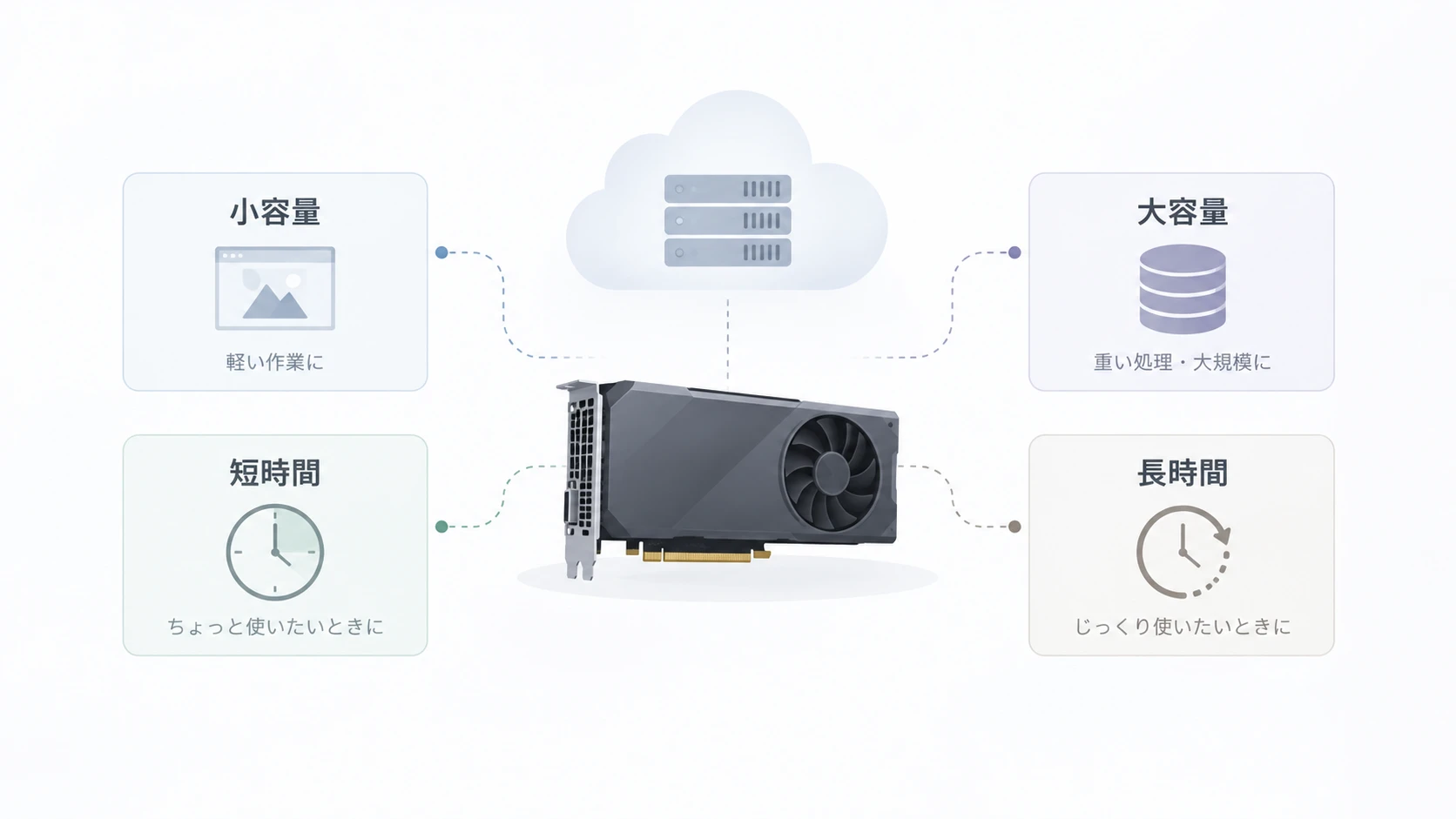
LLMはClaudeのサブスクで十分、そして休日とかにローカル画像生成をしたい方などは、クラウドGPUを借りる方法もあります。96GB級のGPUを1時間数百円から使えるサービスです。
逆に日常的にエージェントを並列で動かしまくる、画像生成で生計を立てているという人には、数百万円払っても回収しやすい初期投資になると思います。
「いつか使うかもしれない」ではなく、「普段どこまで使うか」から逆算する。 これがVRAM選びでは一番分かりやすい考え方です。
クラウドGPUおすすめ比較【2026年】料金・使いやすさ・用途別に選ぶ
クラウドGPUで何を借りるのか、どのGPUが必要なのか、料金のどこを見るべきかを整理し、RunPod・Vast.ai・Lambdaなどから用途別に候補を絞ります。
ちまとめ
参照元の公式情報・検証データ
- NVIDIA GeForce RTX 5060 ファミリー 公式仕様
- NVIDIA GeForce RTX 4090 公式仕様
- NVIDIA GeForce RTX 5090 公式仕様
- Intel Arc Pro B70 Graphics 公式仕様
- NVIDIA RTX 6000 Ada Generation 公式仕様
- AMD Radeon PRO W7900 Dual Slot 公式仕様
- NVIDIA RTX PRO 5000 Blackwell ワークステーションGPU 公式仕様
- NVIDIA RTX PRO 5500 Blackwell ワークステーションGPU 公式仕様(近日リリース予定)
- NVIDIA RTX PRO 6000 Blackwell Workstation Edition 公式仕様
- NVIDIA DGX Spark 公式仕様
- NVIDIA DGX Spark Hardware Overview
- Black Forest Labs FLUX.2-dev Hugging Face ガイド
- Wan-Video Wan2.2 公式リポジトリ
- ComfyUI Wan2.2 ワークフローガイド
- Qwen3.8-27B MTP ベンチマークコーパス(sudoingX/qwen38-mtp)
- RTX 5060 Ti 16GB Qwen3.8-27B 実行検証スイープ
- RTX 3090 24GB Qwen3.8-27B 実行検証スイープ
- Qwen3.8-Flash-Next VRAMベンチマーク(lukaLLM/Qwen3.8-Flash-Next-VRAM-Benchmark)