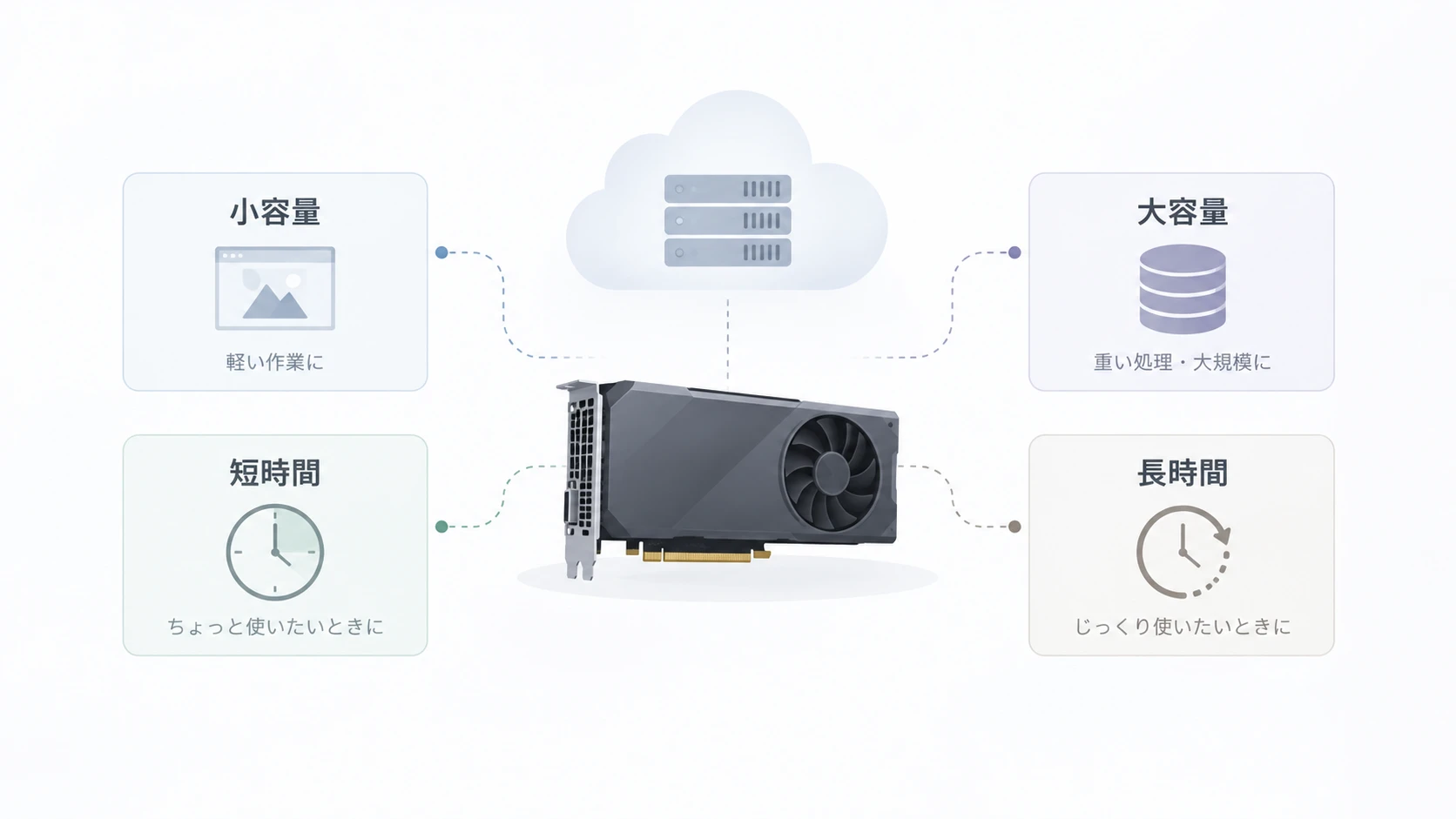
クラウドGPUおすすめ比較【2026年】料金・使いやすさ・用途別に選ぶ
RunPod・Vast.ai・Lambdaを中心に、料金の見方から80GB・H100・Serverlessまで整理
最終更新 2026.09.17
目次13項目開く
画像生成を少し試したい。大きめのLLMも動かしてみたい。でも、そのためだけに高いGPUを買うほど使うかは分からない。
こういうときに便利なのがクラウドGPUです。
クラウドGPUというのは、ざっくり言えば、GPUを積んだ遠隔のコンピュータをネット越しに借りる仕組みです。必要なときだけ使えるので、数時間だけ試して返すこともできますし、自分では買いにくい大容量GPUを1日だけ使うこともできます。
また、多くの開発者にも利用されています。WebアプリなどのバックエンドAI処理を外部に委託する用途としてもクラウドGPUは優秀です。使い方によっては、プロバイダーのAPIよりも圧倒的に安くシステムを構築する事も出来ます。
ただ、実際に調べてみると少し面倒です。
料金表に出ている一番安い数字だけ見ても、本当に安く使えるとは限りません。GPUの時間単価だけでなく、保存料金や通信料金まで見ないと総額は分かりません。
この記事では、クラウドGPUサービスをどう選ぶべきか解説していきます。
30秒でわかる:最初に見るならこの3つ
クラウドGPUを提供している会社は、20社くらいあるのですが、現実的に使いやすいのは数社です。これら全部英語のみのサイトですが、日本でも多くの利用者がいます。
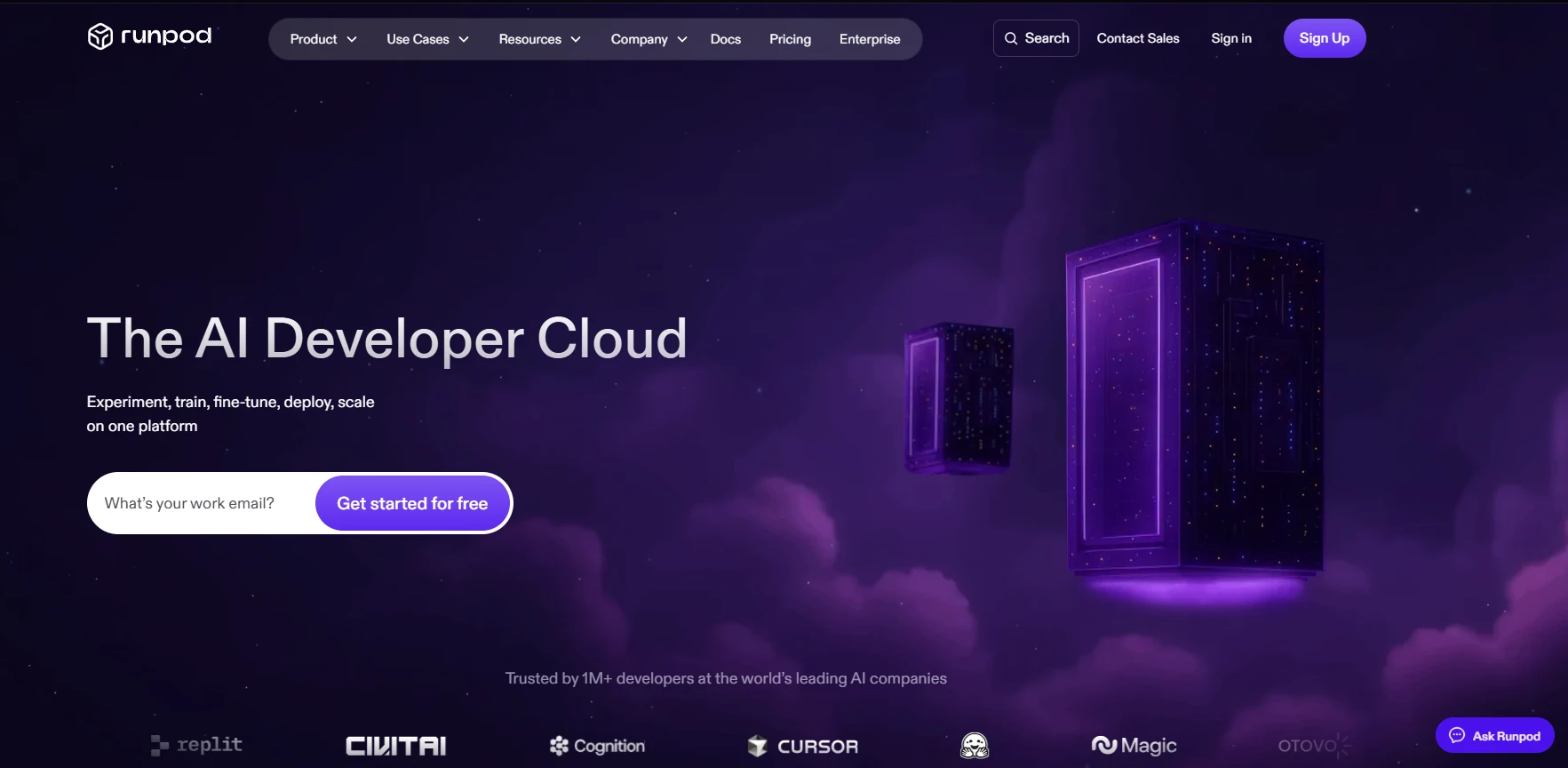
まず、普通にクラウドGPUを使ってみたいなら、RunPodがおすすめです。RunPodは、2022年に創業し、AI市場の爆発的な拡大とともに累計で約1億2,000万ドルの資金を調達しています。お手軽セットアップにリーズナブルな価格としてAI開発者からの評価がとても高く、まず使っておけば問題ないサービスです。
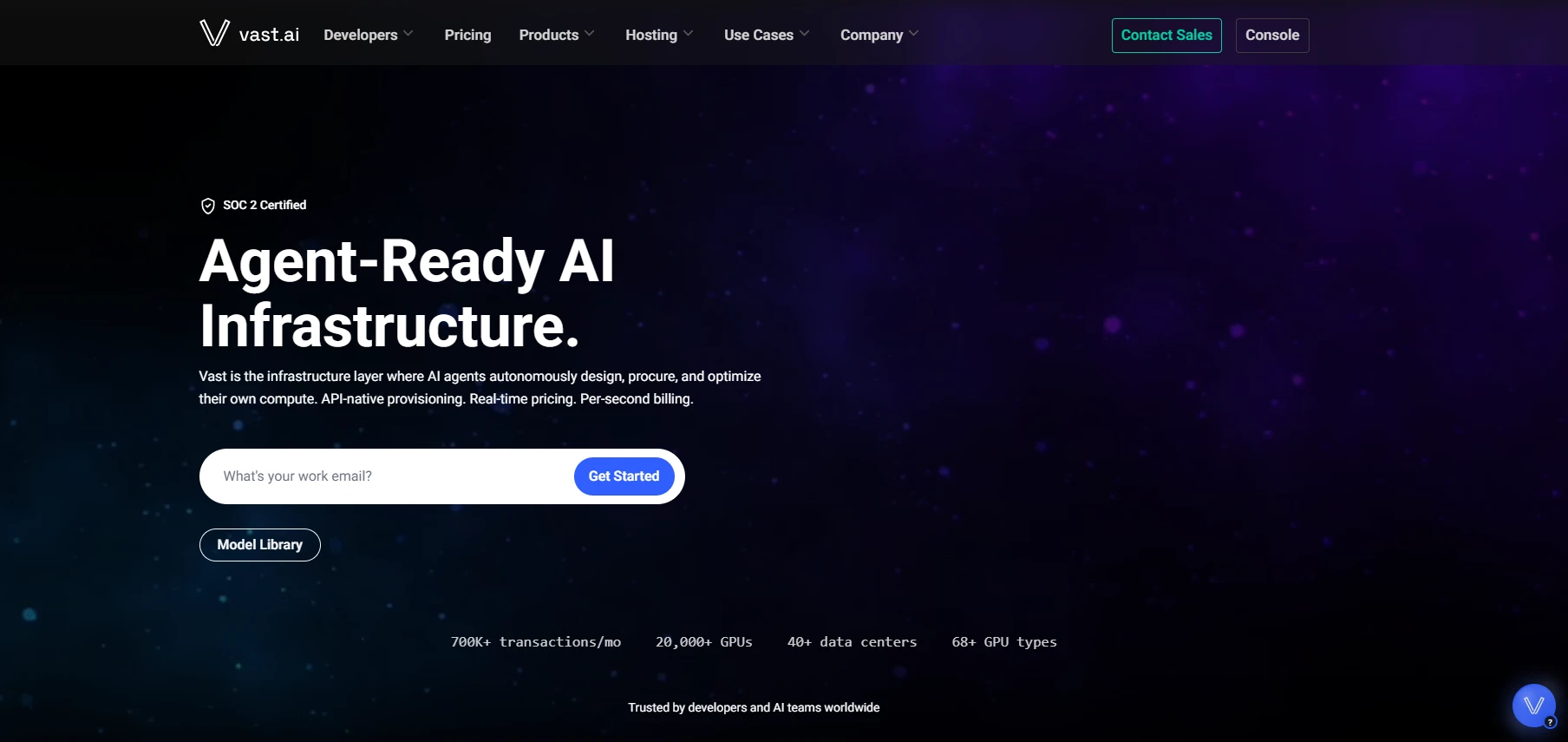
できるだけ安い条件を探したいなら、Vast.aiもかなりいいです。イメージとしては、GPUのマッチングサイトです。個人や小規模事業者がGPU搭載の環境を提供し、利用したい人が条件に合ったものを探す事が出来ます。同じGPUでも提供者ごとに価格や通信条件が違うので、うまく探せば安く使えることがあります。また、ご自分のGPUで環境を構築すれば、貸し出してお金を稼ぐことも可能です。(上級者向け)
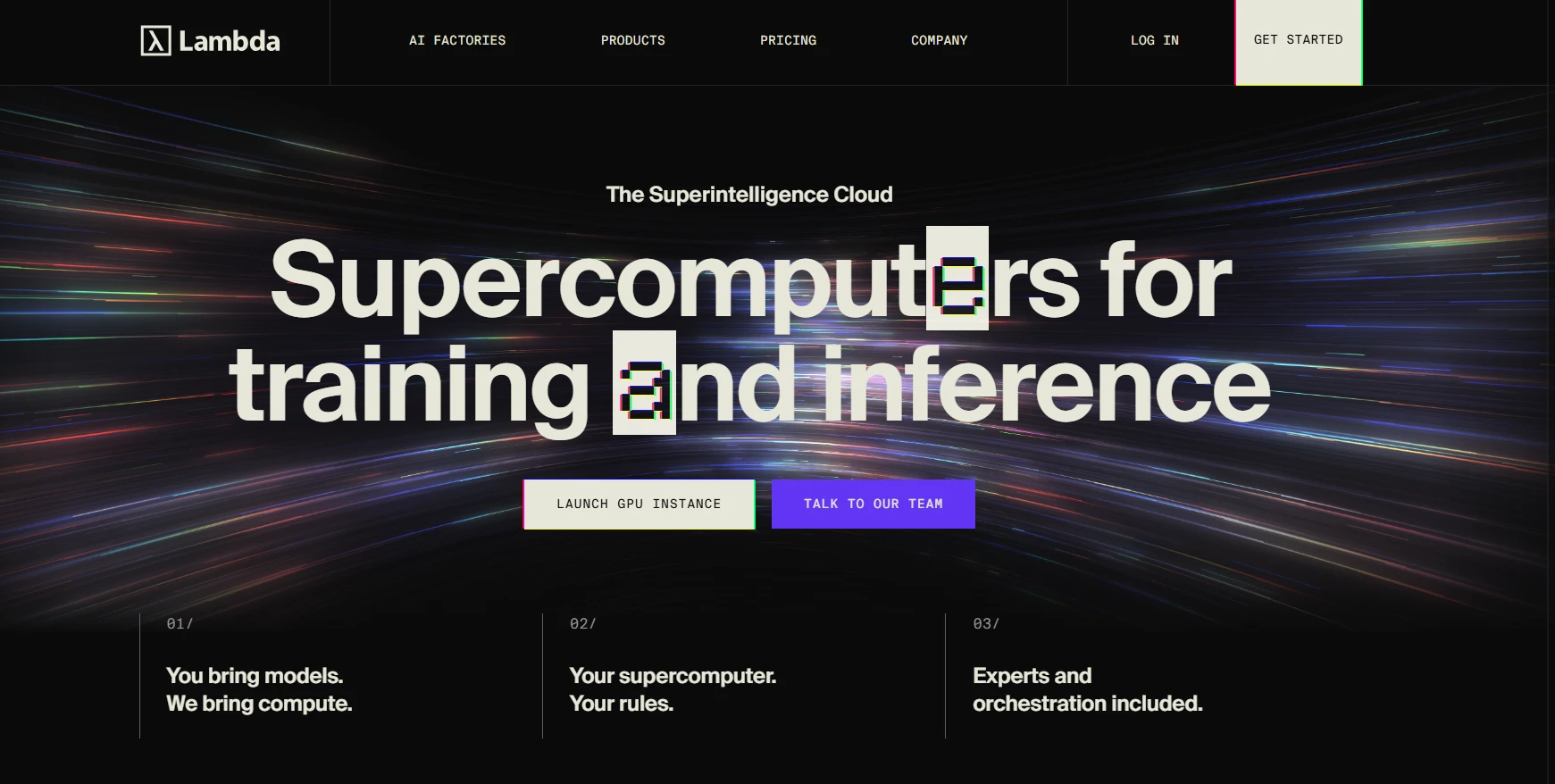
日本国内のサーバーを使いたいなら、Lambdaも有力です。LambdaはAI向けのGPU環境に特化したクラウドサービスで、東京と大阪にもサーバーがあります。RunPodやVast.aiほど安さを前面に出したサービスではありませんが、CUDAやPyTorch、JupyterLabなどが最初から用意されていて、環境構築の手間を減らしてすぐ使い始められるのが特徴です。ただ、日本にサーバーがあるメリットは、AI用途だとそこまで無いです。
基本的には、この3社を見ておけばかなりの用途をカバーできます。 ただし、すでにAWS上にシステムやデータがある場合や、画像生成APIのように必要なときだけGPUを動かしたい場合は、また少し選び方が変わります。そこは後半で紹介します。
クラウドGPUでは、何を借りる?
名前は「GPUクラウド」ですが、GPUカードだけを借りるわけではありません。
多くのサービスでは、GPUを積んだ遠隔のコンピュータを借ります。サービスによってVM、インスタンス、Podなど呼び方は違いますが、やることはだいたい同じです。GPUを選んで起動し、ブラウザや自分のPCから接続して使います。
実際に見た方がイメージは分かりやすいと思います。どのサービスもGoogleアカウントかGithubアカウントで直ぐログインできるのですが、一先ず、ログインしなくてもGPU価格が見れるvast.aiで確認してみて下さい。
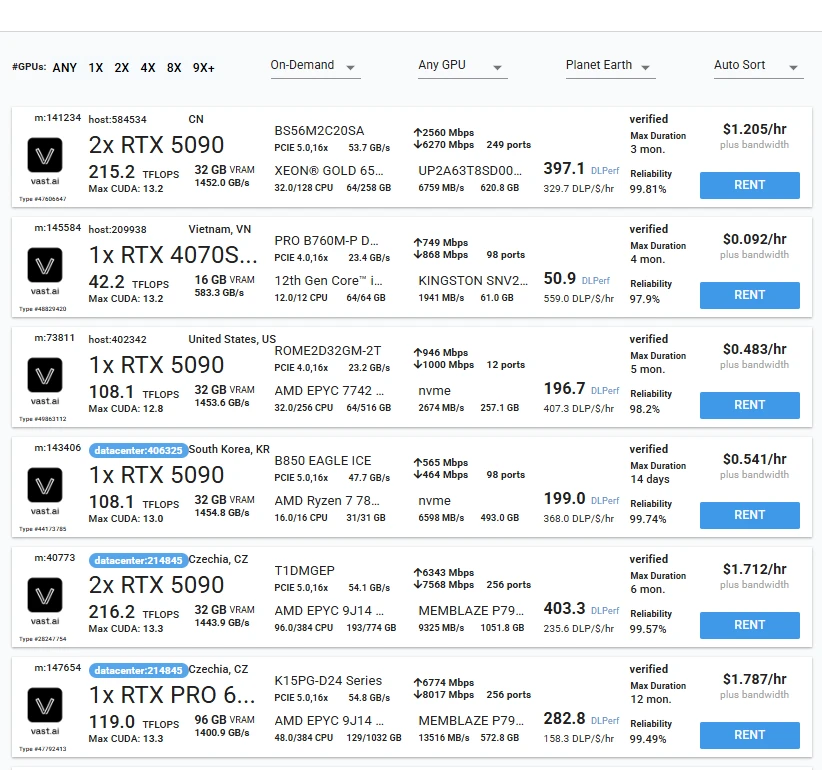
vast.aiはマーケットプレースなので、開いた時間で表示されるGPUが違うと思います。ここで最初に見たいのが、VRAMです。
GPUは、非常に多くの計算を同時に処理するのが得意です。ただし、計算するためにはモデルの重みや途中の計算結果を、GPUへ高速に送り続ける必要があります。
そこでGPUには、通常のPCメモリとは別に**VRAM(Video RAM)**という専用メモリが載っています。
VRAMには大きく2つの役割があります。
1つは容量です。LLMならモデルの重み、画像生成AIならモデルや生成途中のデータなどをVRAM上に置きます。必要なデータが24GBあるなら、VRAM 16GBのGPUにはそのまま収まりません。
もう1つがメモリ帯域です。これは、VRAMとGPUの間で1秒間にどれだけ大量のデータをやり取りできるかを表します。GPU自体の計算性能が高くても、必要なデータを十分な速さで渡せなければ、計算器を待たせるので、処理が遅くなります。
そのため、GPUを見るときは、
どれだけ計算できるか どれだけVRAMを持っているか そのVRAMからどれだけ速くデータを供給できるか
を分けて考える必要があります。
VRAMに収まらないデータをPC側のメモリへ逃がして動かす方法もありますが、GPUとシステムメモリの間をPCIeなどで行き来するため、VRAM内だけで処理するより大きく遅くなります。
また、同じ80GBでも、A100 80GBとH100 80GBでは性能まで同じではありません。 計算性能やメモリ帯域が違います。
GPUを借りたあとは、JupyterやSSHを使って操作することが多いです。Jupyterはブラウザ上でPythonを実行できる画面、SSHは自分のPCから遠隔マシンへ接続する方法です。
Google ColabでもGPUを使えますが、こちらは癖が強く利用者が多いとGPUが勝手にダウングレードされたりします。その分安いのですが、GPUを指定して継続的に使う本格運用にはあまり向きません。 GPUを指定して遠隔サーバーを継続的に使うクラウドGPUとは、少し役割が違います。
クラウドと手元のPCの違いから整理したい場合は、クラウドAIとローカルAIの違いも参考になります。
先に決めるのは、サービスではなく何のモデルを使いたいか
ここまで見ると、クラウドGPUを選ぶときに最初から「RTX 5090にするか、A100にするか」と考えたくなりますが、最初に決めるのはGPUではなく、使いたいモデルです。
まず、使いたいモデルを探しましょう。LLMならHugging Face、画像生成ならCivitaiを見ると、実際にみんなが利用しているオープンウェイトモデルを探せます。
既に決まっている人は飛ばして下さい。→先に進む
同じLLMでも、モデルの大きさによって必要なVRAMは大きく変わります。さらに、同じモデルでも保存形式や実行条件によって必要量は変わります。
例えばLLMでは、モデルの数値表現を軽くする量子化があります。16bitで扱うモデルを8bitや4bitへ量子化すると、モデル本体が使うVRAMを大きく減らすことが出来ます。
ただ、モデル本体さえVRAMに入れば終わりではありません。
LLMは文章を処理するとき、入力した内容や生成途中の情報もGPU上に保持します。そのため、一度に扱う文章量であるコンテキスト長を伸ばすほど、追加のVRAMが必要になります。
複数の処理をまとめて同時に実行するバッチサイズを増やした場合も同じです。1件だけ処理するときには収まっていたモデルでも、同時に何件も処理すれば必要VRAMは増えます。
画像生成でも考え方は近く、モデルの大きさだけでなく、生成する画像の解像度や一度に生成する枚数などで必要なVRAMが変わります。
つまり、
モデル名 → 量子化や精度 → コンテキスト長や解像度 → 同時に何件処理するか
まで決めて、ようやく「何GBのVRAMが必要か」が見えてきます。
例えば合計で24GBで十分な処理なのに80GB GPUの最安値を探しても、あまり意味はありません。必要VRAMに足りないGPUは、安くても目的を達成できません。
最初は、次の順番で考えると分かりやすいです。
| 先に決めること | 具体例 | GPU選びへの影響 |
|---|---|---|
| 使いたいモデル | LLM、画像生成モデルなど | モデル本体に必要なVRAMが決まる |
| モデルの形式 | 16bit / 8bit / 4bit量子化など | 同じモデルでも必要VRAMが変わる |
| 必要なVRAM | 24GB / 32GB / 48GB / 80GB以上など | 動かしたい処理がGPUに収まるかが変わる |
| 使う時間 | 数時間だけ / 毎日使う / APIで断続的に使う | 常時借りるか、必要なときだけ動かすか、購入するかが変わる |
料金は「1時間いくら」だけでは決まらない
必要なGPUが見えてきたら、次は料金です。
クラウドGPUの料金表を見ると、「RTX 5090が1時間○ドル」のようにGPUの時間単価が大きく表示されています。ただ、実際の総額はGPUの時間単価だけでは決まりません。
GPUにCPUやメモリ、保存領域などを組み合わせた、クラウド上のコンピュータを借りて使います。RunPodではこれをPod、Vast.aiやLambda、AWSでは**Instance(インスタンス)**と呼びます。
少しややこしいのが、計算する場所とデータを保存する場所が必ずしも一体ではないことです。
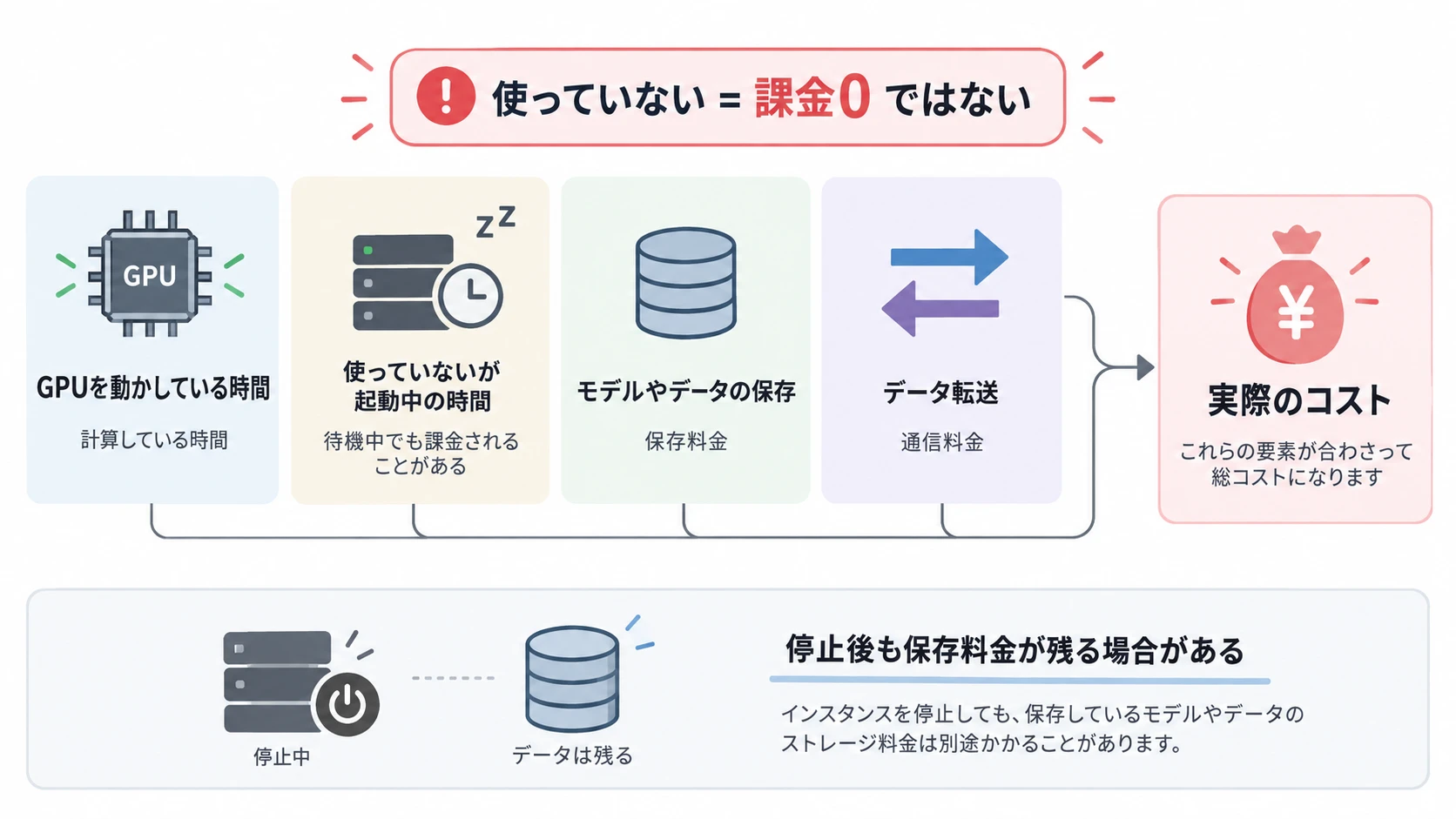
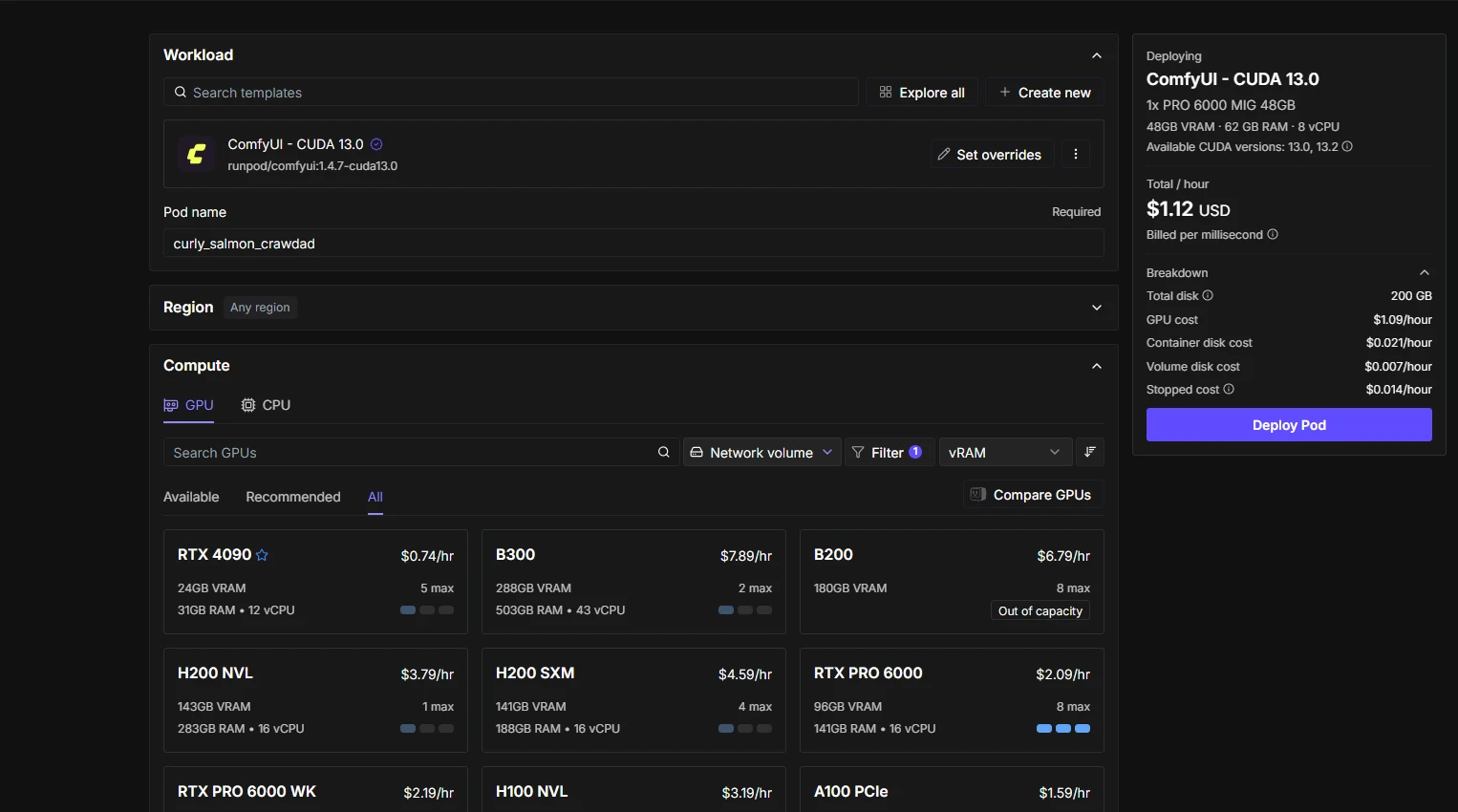
例えばRunPodでは、Podとは別にモデルやデータを残しておけるNetwork Volumeがあります。今日はRTX 5090を使い、作業が終わったらPodを削除しても、Network Volumeに置いたモデルやLoRAは残せます。別のPodを作ったとき、そのデータをもう一度直ぐに利用できます。
現在、RunPodのRTX 5090は1時間0.99ドルからです。10時間使えば、GPUの料金は9.90ドルです。
さらに、画像生成モデルや画像データなどを100GB分Network Volumeに残しておくと、1か月置いた場合は7ドルかかります。
GPUを10時間利用:9.90ドル 100GBを1か月保存:7ドル 合計:16.90ドル
GPUの料金が一番大きくなることが多いですが、あまりGPUを使わず大量のモデルだけ長期間残していると、保存料金の割合も大きくなります。
Vast.aiは少し仕組みが違います。
Vast.aiはGPUを持つさまざまなホストが提供しているため、GPUだけでなくストレージや通信の料金もホストごとに違います。
Instanceを停止すればGPUの利用料金は止まりますが、データを残している間はストレージ料金が続きます。外部からモデルをダウンロードしたり、生成した画像や動画を自分のPCへ送ったりすると、通信料金もかかります。
Lambdaは、Instanceは起動してから終了するまで1分単位で課金されます。長く残したいモデルやデータは別のFilesystemに保存でき、こちらは使用した容量と保存時間に応じて別料金になります。
AWS EC2も考え方は近く、GPU付きのEC2 Instanceを起動して使います。Instanceを停止すれば計算料金は止まりますが、保存に使っているEBSはそのまま残り、保存料金も続きます。
GPU料金が止まっても、保存料金まで止まるとは限りません。
整理すると、各社で大まかに次の違いがあります。
| サービス | 借りる環境 | 計算を止めると | データを残す方法 | 通信料金 |
|---|---|---|---|---|
| RunPod | Pod | StopまたはTerminateでGPU料金を止める | Volume Disk、Network Volumeなど | 現在は追加の転送料なし |
| Vast.ai | Instance | StopでGPU料金が止まる | ホスト上のストレージやVolume | ホストごとに別料金 |
| Lambda | Instance | Terminateするまで計算料金が続く | 別のFilesystemに保存できる | Filesystemへの入出力は追加料金なし |
| AWS EC2 | EC2 Instance | StopでInstance料金が止まる | EBS(AWSの外付けSSD)に保存 | 転送内容によって別料金あり |
2026年9月時点。細かな料金は構成や提供者によって変わります。
RunPod・Vast.ai・Lambdaは何が違う?
ここまで分かれば、やっとサービス比較です。
RunPod・Vast.ai・LambdaはどれもGPUを借りられるサービスですが、同じ商品を違う値段で売っているわけではありません。
ざっくり見ると、RunPodは使いやすいGPUクラウド、Vast.aiはGPUのマーケットプレイス、Lambdaは構成が整ったAI向けクラウドです。
| サービス | 料金の特徴 | 代表的な料金例 | 向く人 |
|---|---|---|---|
| RunPod | 固定価格のSecure Cloudと、より安いことがあるCommunity Cloud | Secure: RTX 5090 32GB $0.99/時、H100 PCIe 80GB $2.89/時 | 普通にGPUを選んですぐ使いたい |
| Vast.ai | 提供者ごとに価格・通信・保存・信頼性が違う | 固定値ではなく、その時点の市場価格を見る | 条件を比較して価格を詰めたい人・相場を見るのが好きな人 |
| Lambda | 構成が標準化されたAI向けVM | A6000 48GB $1.09/時、H100 PCIe 80GB $3.29/時 | 整ったAI環境や日本サーバーを重視する人 |
基本的に世の中計算資源不足なので、どのサービスもGPU在庫は薄めです。なので、複数サービスを利用して、空いてあるGPUを使うというのが割と標準です。
RunPod:まず使ってみるなら分かりやすい
RunPodは、GPUを選んで環境を立ち上げるところまでがまとまっています。ComfyUI、PyTorch、vLLMなどは公式のTemplateが用意されていて、必要なソフトウェアやCUDA環境を自分で一から入れなくても、直ぐに目的のPodを起動できます。例えば画像生成ならComfyUIのTemplate、LLMならvLLMやPyTorch系のTemplateを選ぶ、といった使い方です。自分で作ったDocker環境を使うこともできます。
RunPodにはSecure CloudとCommunity Cloudがあります。Secureは管理されたデータセンター中心、Communityは外部の提供者がGPUを供給する仕組みです。(vast.aiと同じようなマーケットプレース)
Secure Cloudでは、RTX 5090 32GBが**$0.99/時**、A100 80GBが**$1.59/時**、H100 PCIe 80GBが**$2.89/時**、H200 141GBが**$4.59/時**です。時期によって変動するので目安です。
Communityの方が安いことがありますが、設備や信頼性は提供者によって差があります。
また、Network Volumeは保存先のデータセンターが決まっているため、そのデータをそのまま使う場合は、同じデータセンター内で空いているGPUから選ぶ必要があります。欲しいGPUに空きがなければ、別のGPUを選ぶか、空くのを待つことになります。
Vast.ai:安さを詰める代わりに、条件を読む
Vast.aiは、1社が決めた固定価格でGPUを貸すのではなく、複数の提供者がGPUマシンを出すマーケットプレイスです。
信頼性や地域、CPU・メモリ構成まで違います。なので「Vast.aiの5090はいくら」と1つの価格を覚えること自体、あまり意味がありません。
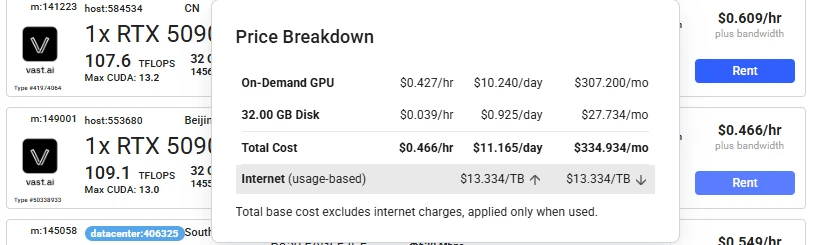
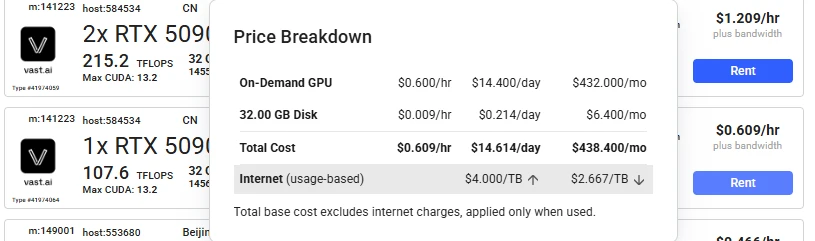
上の例は、同じRTX5090です。しかし、GPUが安いホスト(1個目)が保存料金や通信料金は高く、2個目のホストではGPUは高いものの保存・通信料金は安くなっています。表示されているGPU単価だけでなく、保存・通信まで確認して選ぶ必要があります。
価格を詰めたい人にはかなり面白い仕組みですが、その安さは比較の手間とセットです。この何を使うか選ぶ事に楽しさを見いだせる人にはめちゃくちゃおすすめします。好きな人は好きだと思うので。
Lambda:標準的なAI開発環境をそのまま使いたいなら
Lambdaは、GPUだけを選ぶというより、GPU・CPU・メモリ・SSDがセットになったAI開発用のマシンを借りるサービスです。
例えばH100 PCIeを1枚使う構成なら、H100 80GBに加えて、26 vCPU、225GiBのメモリ、1TBのSSDが付いて**$3.29/時です。A6000 48GBなら、14 vCPU、100GiBのメモリ、512GiB SSDが付いて$1.09/時**です。構成はあらかじめ決まっているので、Vast.aiのように「このホストはCPUが何コアで、SSDはいくらで、回線はどうか」と一台ずつ比べる必要はありません。
起動するとUbuntuのマシンが用意され、CUDA、PyTorch、JAX、DockerなどAI開発でよく使う環境も最初から入っています。JupyterLabも用意されているので、例えばGitHubにある研究コードを試すなら、
H100のInstanceを起動 → JupyterLabかSSHで接続 → git clone → 必要な追加ライブラリだけ入れる → 実行
くらいから始められます。
RunPodのComfyUI Templateのように「特定のアプリをすぐ使える状態」にするサービスというより、AI開発に必要な土台が最初から整ったLinuxマシンを借りる感覚に近いです。自分のPythonコードや研究用のリポジトリを持ち込んで動かしたい人には分かりやすい構成です。
ざっとした料金比較です。
| サービス | GPU例 | VRAM | 代表価格 |
|---|---|---|---|
| RunPod | H100 PCIe | 80GB | Secure $2.89/時 |
| Vast.ai | A100 / H100 | 80GB級 | リアルタイム市場価格 |
| Lambda | H100 PCIe | 80GB | $3.29/時 |
| AWS | H100 | 80GB | 東京の予約型Capacity Blocks例 $4.720/時 |
APIを断続的に動かすならServerless
ここまでは、GPUマシンを起動し、そのマシンを確保している時間に料金がかかる使い方を見てきました。
一方、画像生成APIや推論APIのように、処理が必要な時間と何もしていない時間がはっきり分かれる用途では、Serverlessが向くことがあります。
Serverlessでは、リクエストが来たときに処理用のGPUを動かし、アクセスがなくなれば停止できます。そのため、1日中GPUを確保しておく必要がありません。
例えば、自分のWebサービスに画像生成機能を付ける場合、
ユーザーから依頼 → GPUを起動 → 画像を生成 → 結果を返す → GPUを停止
という使い方ができます。
GPUを使わない時間が長いほど、Serverlessが有利になりやすいです。 1時間あたりに換算すると通常のGPU VMより高いですが、実際にGPUを使うのが1日のうち数十分だけなら、残りの待機時間に料金を払わなくて済むため、総額では安くなる場合があります。
ただし、Serverlessにも注意点があります。GPUが停止した状態から起動すると、環境やモデルを読み込む待ち時間が発生します。
海外の小規模スタートアップのケースでは、L4を1枚、常時起動していたときは約 $516/月。実際にGPUを使うのは平均4時間/日くらいだったので、サーバーレスに移行し、約 $85/月まで下がったそうです。約 84%削減です。ただし、読み込み最大5分ほどかかって、対話型サービスには厳しかったため、最終的にはmanaged APIへ移っています。
実際に処理する時間・何もしていない時間・起動までの待ち時間まで含めて考える必要があります。
AWSは、すでにAWSを使っている人ほど意味がある
AWSは、初めて数時間GPUを借りる人にとって最も単純な選択肢ではありません。
一方で、すでにAWSのストレージ、ネットワーク、権限管理を使っているなら話が変わります。GPUも同じ環境へ置けば、既存のデータや権限設定をそのまま使いやすいからです。
個人が初めてP系GPUインスタンスを使う場合は、価格以外の壁もあります。AWSではGPU向けP系インスタンスのOn-Demand利用枠が初期状態で0 vCPUに設定されているため、利用上限の引き上げ申請が必要になる場合があります。
東京リージョンのp5.4xlargeは、予約型のCapacity Blocksで1×H100が**$4.720/時**と公開されています。これは通常のOn-Demand料金とは別です。
なのでAWSは「H100が1時間いくら」で選ぶより、すでにAWSへデータやシステムがあるかで考えた方が自然です。
ほかのクラウドGPUは、必要になってから見る
GPUクラウドは他にもかなりあります。ただ、最初から全部利用する必要はそんなにありません。 高いので。
RunPod・Vast.ai・Lambdaで欲しい条件が埋まらなかったときや使いたいGPUの在庫が足りない時に選択肢を広げれば問題ないと思います。
この表で出てくるコンテナは、アプリと必要なソフトをひとまとめにして動かす実行単位です。サーバー全体を借りる使い方とは少し違います。
| 条件 | 候補 | 特徴 |
|---|---|---|
| H100の公開単価を重視 | UpCloud | H100を固定価格で提供。地域と1時間単位課金を確認 |
| 日本国内で24GB GPUを使いたい | ConoHa GPU Server | L4 24GBを国内で利用可能 |
| 一般向けGPUを使ったコンテナ実行 | SaladCloud | RTX 5090などを分散型GPUとして利用。常時VMとは別方式 |
| GCP / Azureをすでに利用 | GCP / Azure | 既存の権限・ネットワーク・保存環境との統合が理由になる |
他にもTensorDock、Hyperstack、Nebius、CoreWeave、国内のGPUサービスなどもあります。
用途別:結局どれを最初に見る?
ここまでの話を、用途から逆引きするとこうなります。
| 用途 | まず見る候補 | 次に見る候補 | 確認すること |
|---|---|---|---|
| 初めて普通のクラウドGPUを使う | RunPod | Lambda | 必要VRAM、在庫、保存料金 |
| RTX 5090を数時間使う | RunPod | Vast.ai | 在庫、提供条件 |
| 価格をできるだけ詰める | Vast.ai | RunPod Community | 通信料金、保存料金、信頼性、地域 |
| Jupyterですぐ実験する | Lambda | RunPod | GPU在庫、日本リージョン |
| 80GB VRAMが必要 | RunPod A100 / H100 | Vast.ai / Lambda | A100で足りるか、H100性能が必要か |
| H100を安く探す | RunPod / Vast.ai | UpCloud / Lambda | PCIe / SXM、地域、課金単位 |
| 断続的な推論API | RunPod Serverless | Vast.ai Serverless | 実行時間、起動待ち、増減条件 |
| 日本国内の24GB GPU | ConoHa | Lambda / その他国内サービス | GPU以外のCPU・RAM構成 |
| 既存AWS環境へGPU追加 | AWS | 専業GPUクラウド | 利用上限、リージョン、保存料金 |
| 毎日長時間使う | GPU購入も視野 | - | 月間利用時間、電力、ハードウェア価格 |
毎日使うなら、次はGPU購入と比べる
クラウドGPUの便利さは、必要なときだけ別のGPUへ乗り換えられることです。
今週は32GB GPUを数時間、来週は80GB GPUを1日。こういう使い方なら、自分で何枚もGPUを持つ必要はありません。
ただ、同じGPUを毎日何時間も使い続けるなら、GPU購入も比較対象に入ります。 クラウドの柔軟性より、GPUを買って使い続ける方が安くなる地点が出てきます。
その損益分岐は、単純なGPU価格 ÷ クラウドの時給では出ません。電力、PC本体、売却価値、故障、クラウド側の保存料金、実際の利用率まで入れる必要があります。
ここは別の記事で計算します。
確認した情報源
- RunPod — GPU Cloud Pricing
- RunPod Docs — Choose a Pod
- RunPod Docs — Storage options
- RunPod Docs — Connection options
- RunPod — Serverless
- Vast.ai FAQ — Pricing / Billing
- Vast.ai Docs — Billing
- Lambda — AI Cloud Pricing
- Lambda — GPU Instances
- Lambda Docs — On-Demand Cloud
- Lambda Docs — Billing
- Modal — Pricing
- AWS Docs — EC2 instance quotas
- AWS — EC2 Capacity Blocks Pricing
- UpCloud — GPU Server Pricing
- ConoHa — GPU Server
- SaladCloud — September 2026 Pricing Changes
- Reddit — RunPod利用者のGPU在庫に関する議論
- Reddit — Vast.ai利用者の通信料金に関する議論